Balanço de Estoque – Guia Rápido (Vetor Farma)
Resumo: o balanço confere o estoque físico contra o estoque do sistema. O fluxo é: Agendar (opcional) → Abrir → Contar → Finalizar → Conferir divergências → Corrigir (se necessário). Todas as telas ficam em Estoque >> Balanço.
Fluxo em resumo
| Etapa | Tela (Estoque >> Balanço >>) | Obrigatória? |
|---|---|---|
| 1. Agendar | Cronograma de balanços | Não (recomendada) |
| 2. Abrir | Abertura de balanços | Sim |
| 3. Contar | Contagem de balanço (ou importar arquivo do coletor) | Sim |
| 4. Finalizar | Abertura de balanços | Sim |
| 5. Conferir divergências | Abertura de balanços (impressão) | Recomendada |
| 6. Corrigir | Correção do balanço efetuado | Se houver erro |
1. Agendar o balanço (opcional)
Para que serve: ao agendar, o sistema bloqueia compras, ressuprimento do depósito e transferências para a loja nos 2 dias anteriores à data do balanço (valor padrão), reduzindo a chegada de mercadoria no dia da contagem.
Caminho: Estoque >> Balanço >> Cronograma de balanços
- Informe Data inicial e Data final (o botão
...abre o calendário). - Pressione F6 para montar o quadro com as filiais.
- Clique na célula da data x filial desejada e escolha Programar o balanço. A célula ficará marcada com ✔ (agendado).
- Pressione F2 e confirme Sim em "Deseja salvar o registro atual?".
Cancelar um agendamento: informe o período, pressione F6, clique na data agendada, escolha Cancelar programação de balanço (aparece ✖) e salve com F2 > Sim.
ℹ️ A quantidade de dias de bloqueio fica em Parâmetros por empresa >> aba Vetor Farma >>
QTDE_DIAS_RESSUPRIMENTO_CRONOGRAMA_BALANCO(só altera quem tem permissão).
2. Abrir o balanço
Caminho: Estoque >> Balanço >> Abertura de balanços
Regras importantes
- A data de abertura deve ser hoje ou anterior. Data futura cancela a abertura automaticamente.
- O fechamento só é permitido no dia seguinte (a data é definida pelo sistema e não pode ser alterada). Não é possível abrir e fechar no mesmo dia.
Passo a passo
- Abra a tela. Se aparecer "Abertura de balanço bloqueada", siga a seção Bloqueios na abertura antes de continuar.
- Escolha o tipo de estoque (o padrão é Comercialização):
- Comercialização: estoque disponível para venda (o usado normalmente).
- Flutuante: estoque segregado (avariado ou vencido).
- Estoque em terceiros: produtos em posse de terceiros.
- Confira a Data de início do balanço.
- Clique em Filtrar produtos e selecione o que será contado.
- 👉 Recomendado: auditar todos os produtos. Em Árvore Mercadológica >> Linha, marque Marcar todos(as) e clique em Aplicar filtros.
- O botão passa a se chamar Filtrar Produtos (Filtrado).
- Pressione F6 para listar os itens.
- Pressione F2 e confirme Sim em "Confirma a gravação deste s dados?".
- Ao aparecer "Transação efetuada com sucesso!", o balanço recebe um código e o status fica Em aberto.
💡 Só quer gerar a lista para o coletor, sem abrir o balanço? Marque Gerar arquivo sem balanço e gere o arquivo. Isso não abre o balanço.
Bloqueios na abertura do balanço
Se algum procedimento estiver pendente, a abertura é bloqueada e a tela lista o motivo. Resolva e abra a tela de balanço novamente: aparecerá "Abertura de balanço liberada" (basta fechar a janelinha e continuar).
| Mensagem de bloqueio | O que significa | Como resolver |
|---|---|---|
| Filial com pendência de entrada (transferência) em aberto | Há notas fiscais ou transferências/requisições entre filiais ainda não dadas entrada. | Concluir a entrada em Estoque >> Pendência de entrada e Estoque >> Transferência de estoque >> Entrada. Para descartar saldo de requisição: Estoque >> Transferência de estoque >> Cancelar saldo de requisição. |
| Filial com pendência de saída em aberto | Existem pré-faturas sem nota fiscal emitida. | Em Estoque >> Pendência de saída, identificar as pendências e cancelar as que não serão faturadas (ou emitir a nota, se for o caso). |
| Filial com NF-e em contingência | Há notas com problema técnico de comunicação/processamento que impede a autorização. | Regularizar/autorizar as NF-e em contingência (ver artigo do processo na base de conhecimento Vetor). |
| Filial possui "X" nota(s) com check-in realizado pendente(s) de entrada | Notas que passaram pelo check-in, mas ainda não deram entrada. | Dar entrada nas notas indicadas (Estoque >> Pendência de entrada). |
3. Contar os produtos
Pré-requisito: balanço aberto. Há dois jeitos de contar:
Opção A – Leitor de código de barras (contagem direta no sistema)
Caminho: Estoque >> Balanço >> Contagem de balanço
O código e a data do balanço aberto são carregados automaticamente. Escolha como o sistema vai registrar a leitura:
| Opção | Quando usar |
|---|---|
| Acumular produto automático | Recomendada com leitor. Cada leitura (ou código digitado) soma 1 unidade. |
| Somar à quantidade da contagem | A quantidade digitada é somada ao que já foi contado. |
| Sobrepor quantidade da contagem | A quantidade digitada substitui a contada. Use para itens sem código de barras (ex.: blísteres), itens volumosos ou para corrigir uma contagem. |
Campos: Código (código de barras ou interno) · Descrição · Qtd. Contagem (quantidade lida agora) · Contagem (total acumulado do item).
⚠️ Se a contagem for por linha de produtos, confirme no cadastro da linha que ela não está configurada para "não ser contabilizada".
Conferir o que foi contado: em Abertura de balanços, a coluna Contagem mostra o total contado e a coluna Inve fica marcada nos itens contados.
Opção B – Coletor de dados / empresa especializada (exportar e importar)
Caminho: Estoque >> Balanço >> Abertura de balanços
Exportar a lista para o coletor
- Em Caminho do arquivo, confira o local/nome (padrão
C:\BALANCO\INVENT.TXT; o botão...permite trocar). - Escolha o Modelo do arquivo para geração (utilizamos: 9 - Padrão Vetor III).
- Opcionais: Ordenar arquivo pelo EAN · Incluir no arquivo produtos inativos.
- Clique em Gerar arquivo e importe o arquivo no coletor.
Importar o resultado da contagem
- Salve no computador o arquivo gerado pelo coletor.
- Em Modelo do arquivo, (utilizamos: 1 - Padrão Vetor) escolha o layout correspondente ao coletor:

- Se houver mais de um arquivo, marque Múltiplos arquivos.
- Clique em Localizar arquivo, selecione e abra. A importação é imediata e as quantidades aparecem na coluna Contagem.
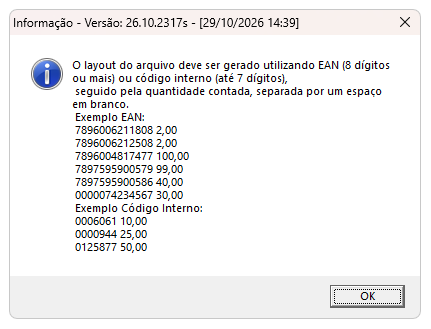
⚠️ Se o sistema não encontrar um código de barras/código interno do arquivo, mostrará um alerta com o endereço do arquivo em vermelho. Abra o arquivo e verifique os códigos não encontrados.
4. Finalizar (fechar) o balanço
Caminho: Estoque >> Balanço >> Abertura de balanços
Só é possível a partir do dia seguinte à abertura. A finalização grava a contagem como estoque atual.
- Confira a lista e a coluna Contagem.
- (Opcional) Imprima o relatório: ícone da impressora na barra de atalhos > escolha Contagem, Recontagem, Resultado ou Análise do balanço em consulta dinâmica (Cubo) > Imprimir.
- Marque Finalizar balanço atual.
- Pressione F2 e confirme Sim em "Confirma a gravação destes dados?".
- Clique OK em "Transação efetuada com sucesso!". O código do balanço aparece em Último balanço.
💡 Para consultar um balanço já fechado: digite o código no campo Balanço e pressione Enter.
Reabrir ou excluir ⚠️
Atenção: estas ações não podem ser desfeitas. Em caso de dúvida, acione o Suporte antes.
- Reabrir balanço fechado (apenas o último): detalhe o balanço, pressione F5 e confirme. Ele volta para Em aberto.
- Excluir balanço em aberto: detalhe o balanço, pressione F5 e confirme. Toda contagem registrada é apagada.
5. Relatório de divergências
Caminho: Estoque >> Balanço >> Abertura de balanços
- No campo Balanço, informe o número do balanço e tecle Enter.
- Clique no ícone da impressora.
- Para a análise detalhada, selecione Resultado e, em Tipo de impressão, escolha Produtos com divergência (ou Todos os produtos).
- Clique em Imprimir.
Como ler as colunas
| Coluna | Significado |
|---|---|
| Qtde | Quantidade no estoque antes da contagem |
| Cont | Quantidade contada |
| Qt. Falta / Vlr. Falta | Quantidade e valor que faltaram |
| Qt. Sobra / Vlr. Sobra | Quantidade e valor que sobraram |
| Última cont. | Quantidade contada no balanço anterior |
💡 A opção Análise do balanço em consulta dinâmica (Cubo) abre um relatório modular, em que é possível reorganizar os dados.
6. Corrigir um balanço já finalizado
Pré-requisito: o último balanço precisa estar Fechado. Caso contrário, aparece "Balanço em aberto, alteração não permitida" (clique em OK).
Caminho: Estoque >> Balanço >> Correção do balanço efetuado
- Confirme a filial (sugere a de login; altere o código se necessário e tecle Enter).
- Confirme o tipo de estoque (padrão Comercialização). Ajuste sempre o mesmo estoque que foi contado.
- Informe o Código do produto e tecle Enter.
- No campo Qt. Contagem, digite a quantidade correta. A Qt. Divergência é calculada automaticamente.
- Preencha o Motivo da alteração (ajuda em consultas futuras).
- Pressione F2 e confirme Sim em "Deseja salvar o registro atual?".
Para auditar: a aba Dados de alterações anteriores mostra o histórico de correções (quantidade anterior, motivo, data e usuário). Para analisar o estoque após o fechamento, use o Extrato de produto (Kardex).
ℹ️ Se o mês já estiver com o estoque fechado, o sistema refaz os procedimentos de fechamento e ajusta o estoque automaticamente.
Atalhos usados no processo
| Tecla | Função |
|---|---|
| F6 | Montar o cronograma / listar os itens |
| F2 | Salvar / gravar |
| F5 | Reabrir balanço fechado ou excluir balanço em aberto |
| Enter | Confirmar o código informado |
Perguntas frequentes
Não consigo abrir o balanço. Veja a tabela de bloqueios: há pendências de entrada/saída, NF-e em contingência ou check-in sem entrada.
Abri o balanço e não consigo fechar. O fechamento só é liberado no dia seguinte à abertura.
O balanço foi cancelado ao abrir. A data informada era futura. Use a data de hoje ou anterior.
Errei a contagem de um item antes de finalizar. Em Contagem de balanço, use Sobrepor quantidade da contagem e informe a quantidade correta.
Errei após finalizar. Use Correção do balanço efetuado (seção 6).
Preciso refazer tudo. Excluir balanço em aberto ou reabrir o fechado são ações irreversíveis. Acione o Suporte antes.
Baseado na apostila "Treinamento EAD – Balanço" (Zetti Tech / Vetor Farma). Os processos do sistema mudam com frequência; em caso de dúvida consulte a base de conhecimento Vetor.