Apoio Prestador
Envio de E-mail via Tasy – Senha para Aplicativo
O Google não permite mais que aplicativos e sistemas de terceiros como o Tasy usem a sua senha normal do Gmail. Para que o envio de e-mails funcione, é necessário gerar uma Senha para aplicativo: uma senha especial de 16 caracteres que o Google cria exclusivamente para, neste caso, ser utilizada no Tasy no envio de e-mail pela aplicação.
A sua conta do Google precisa ter a Verificação em duas etapas ativada. Sem isso, a opção de gerar senha para aplicativo não aparece.
IMPORTANTE SABER:
Essa senha de 16 dígitos NÃO substitui a sua senha do e-mail.
Sua senha pessoal do Gmail continua a mesma. Você continua usando ela para acessar seu e-mail normalmente.
A senha gerada é exclusiva para a comunicação entre o Tasy e o Gmail.
É como se fosse uma "chave de acesso reservada" só para o sistema.
Você não precisa trocar nem lembrar dela. O Tasy vai usá-la automaticamente.
Criando a senha para Aplicativo de Terceiros no Google:
1. Estando com a sua conta de e-mail na tela, clique em Conta do Google (ícone com sua foto do lado superior direito da janela) e selecione Gerenciar sua Conta do Google.
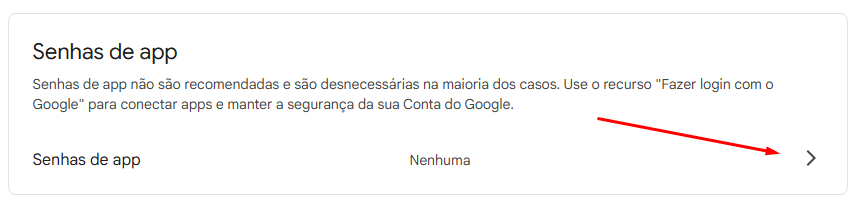
3. Role até o final da página e procure pela opção Senhas de app. Clique na setinha do lado direito para seguir com a configuração.
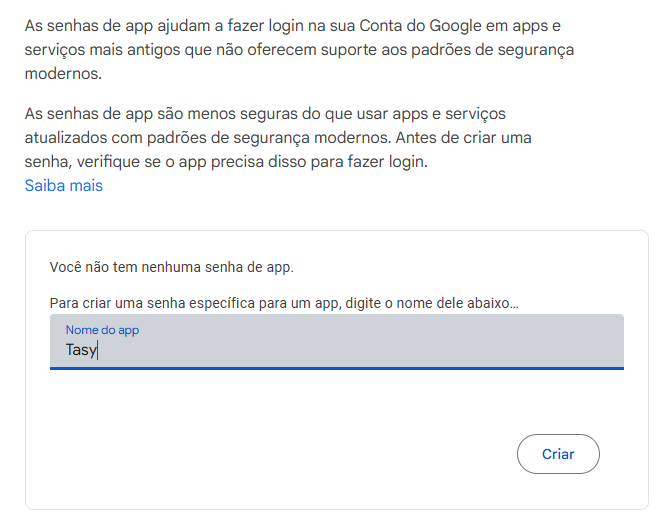
4. Na próxima tela dê um Nome ao app, por exemplo: Tasy e clique em Criar.
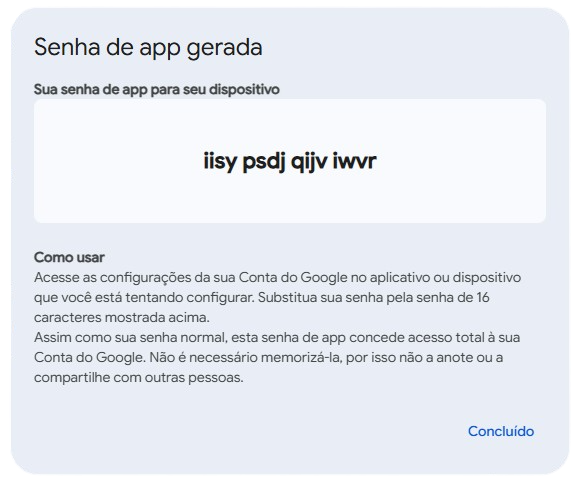
5. Note que é exibida a senha criada. Anote essa senha em local seguro, ela será utilizada para configuração no envio de e-mails a partir do sistema Tasy.
Dicas Importantes (leia com atenção):
• A senha só é mostrada uma vez. Se perder, terá que excluir a antiga e criar uma nova.
• Ao colar a senha no Tasy, ignore os espaços (o Google coloca espaços só para facilitar a leitura).
Para concluir, é necessário configurar a Senha e-mail através de Propriedades do Usuário acessando o menu Opções na tela principal do sistema Tasy. Preencha este campo com a senha de app recém criada:
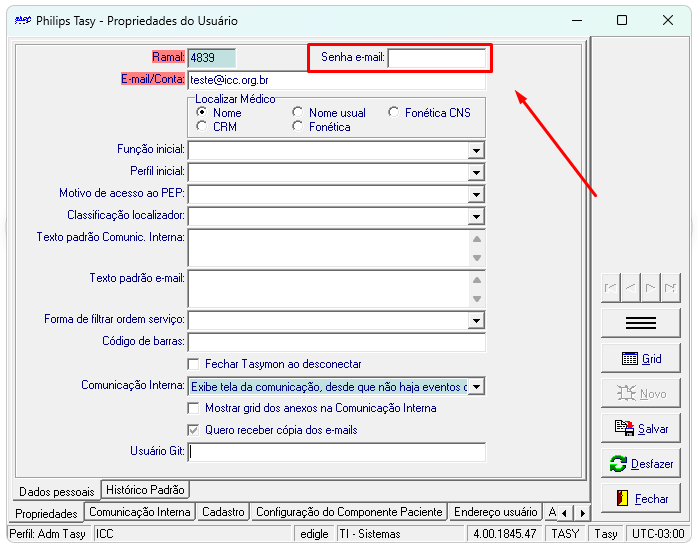
Clique em Salvar para concluir a configuração.
Prefixo para Leitor de Código de Barras
Após as parametrizações realizadas para que o sistema Tasy reconheça o tipo de código de barras Data Matrix através do identificador P00, é necessário configurar o mesmo identificador no equipamento que será utilizado para a leitura do código de barras, que chamaremos de Prefixo.
A configuração a seguir aplicará o prefixo P00 exclusivamente aos códigos com identificador hexadecimal (Data Matrix), evitando que esse prefixo seja incluído na leitura dos demais tipos de códigos.
Neste caso, estamos utilizando o modelo Voyager 1470g da marca Honeywell.
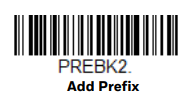
1. Inicie o processo: Com o equipamento conectado ao computador, escaneie o código de barras Add Prefix (Adicionar Prefixo), página 95:
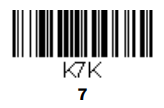
2. Identifique a simbologia: Para aplicar o prefixo apenas ao Data Matrix, você deve usar o identificador hexadecimal correspondente, que é 77. Escaneie os dígitos 7 e 7 na Tabela de Programação (Programming Chart), página 227:
3. Insira os caracteres do prefixo (P00): Agora, escaneie os valores hexadecimais para cada caractere desejado na Tabela de Programação:
- Para o P: Escaneie 5 e 0 (valor hex de "P"), página 227:
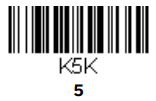
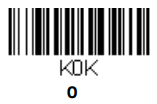
- Para o primeiro 0: Escaneie 3 e 0 (valor hex de "0"), página 227:
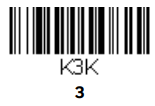
- Para o segundo 0: Escaneie novamente 3 e 0, página 227:
4. Salve a configuração: Escaneie o código de barras Save na Tabela de Programação para finalizar e gravar a regra no leitor, página 228:
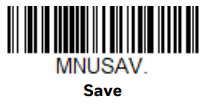
Resumo da sequência de dígitos a escanear após "Add Prefix": 7 7 5 0 3 0 3 0 Save.
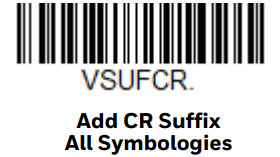
5. Enter ao final da leitura: Para concluir a configuração, faça a leitura do código Add CR Suffix All Symbologies para que o leitor passe para a próxima leitura sem necessidade de pressionar Enter no teclado, página 95:
Para realizar um teste na leitura dos códigos, abra um bloco de notas e faça a leitura de um EAN, página 225 e um código Data Matrix, página 226. Note que como os códigos deverão se comportar:
- EAN: 10101012251411414105
- Data Matrix: P00 10101012251411414105
Importante: Se ocorrer algum erro durante a leitura dos dígitos, escaneie o código Discard (Descartar) na Tabela de Programação, página 228 e reinicie a sequência a partir do primeiro passo.
Todos os materiais que tiverem identificação de código de barras na nota fiscal, vai gerar lote fornecedor. E também vai registrar o código de barras no cadastro do material.
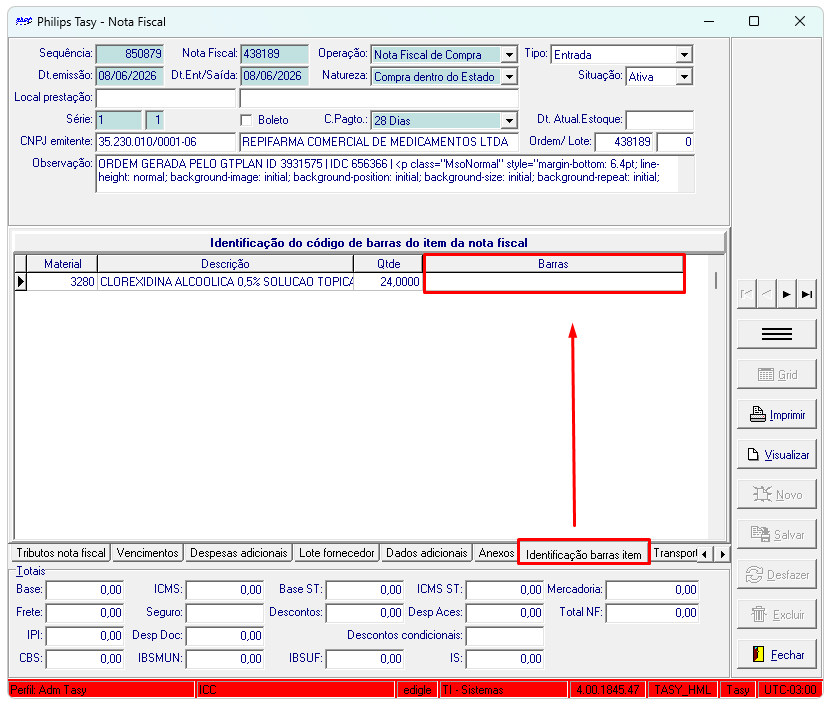
Na pasta Identificação barras item da Nota fiscal, mostra todos os itens da Nota Fiscal. Na coluna Barras deve ser registrado o código de barras. Esse registro pode ser feito diretamente pelo leitor de código de barras. A cada material lido, o sistema preenche o código de barras e automaticamente pula para o registro de baixo.