Envio de E-mail via Tasy – Senha para Aplicativo
O Google não permite mais que aplicativos e sistemas de terceiros como o Tasy usem a sua senha normal do Gmail. Para que o envio de e-mails funcione, é necessário gerar uma Senha para aplicativo: uma senha especial de 16 caracteres que o Google cria exclusivamente para, neste caso, ser utilizada no Tasy no envio de e-mail pela aplicação.
A sua conta do Google precisa ter a Verificação em duas etapas ativada. Sem isso, a opção de gerar senha para aplicativo não aparece.
IMPORTANTE SABER:
Essa senha de 16 dígitos NÃO substitui a sua senha do e-mail.
Sua senha pessoal do Gmail continua a mesma. Você continua usando ela para acessar seu e-mail normalmente.
A senha gerada é exclusiva para a comunicação entre o Tasy e o Gmail.
É como se fosse uma "chave de acesso reservada" só para o sistema.
Você não precisa trocar nem lembrar dela. O Tasy vai usá-la automaticamente.
Criando a senha para Aplicativo de Terceiros no Google:
1. Estando com a sua conta de e-mail na tela, clique em Conta do Google (ícone com sua foto do lado superior direito da janela) e selecione Gerenciar sua Conta do Google.
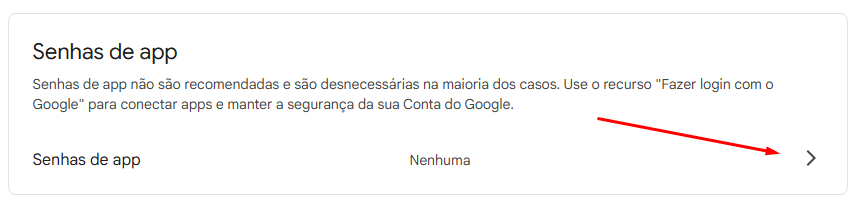
3. Role até o final da página e procure pela opção Senhas de app. Clique na setinha do lado direito para seguir com a configuração.
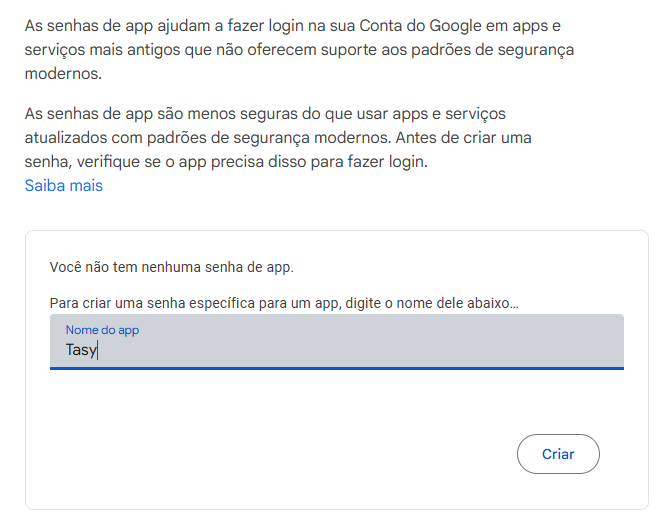
4. Na próxima tela dê um Nome ao app, por exemplo: Tasy e clique em Criar.
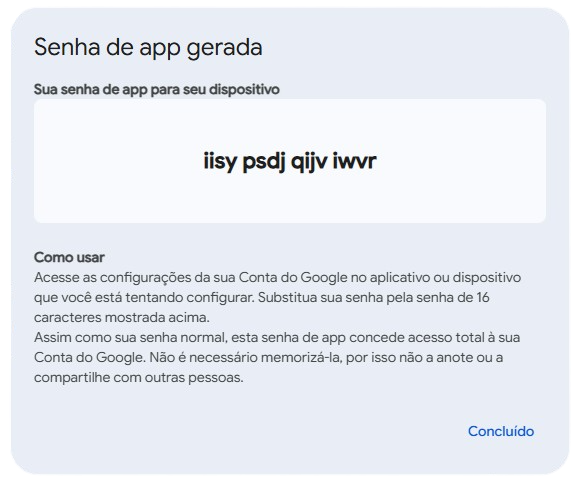
5. Note que é exibida a senha criada. Anote essa senha em local seguro, ela será utilizada para configuração no envio de e-mails a partir do sistema Tasy.
Dicas Importantes (leia com atenção):
• A senha só é mostrada uma vez. Se perder, terá que excluir a antiga e criar uma nova.
• Ao colar a senha no Tasy, ignore os espaços (o Google coloca espaços só para facilitar a leitura).
Para concluir, é necessário configurar a Senha e-mail através de Propriedades do Usuário acessando o menu Opções na tela principal do sistema Tasy. Preencha este campo com a senha de app recém criada:
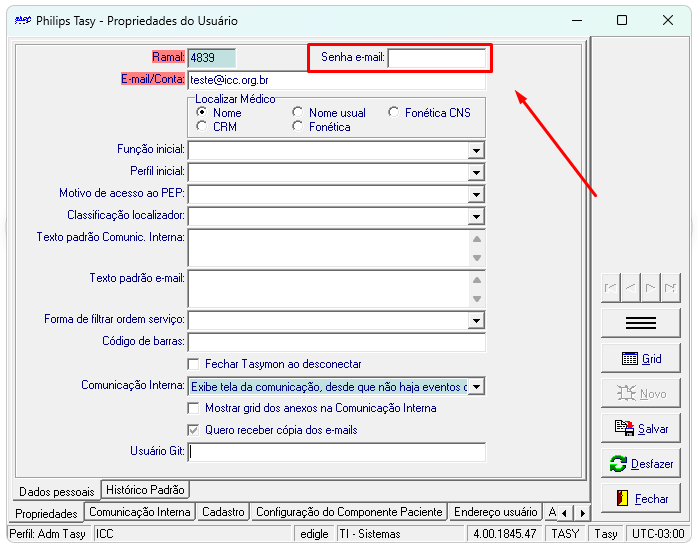
Clique em Salvar para concluir a configuração.