Configuração da máquina
Etapa 1 - Garantir versão correta do Java
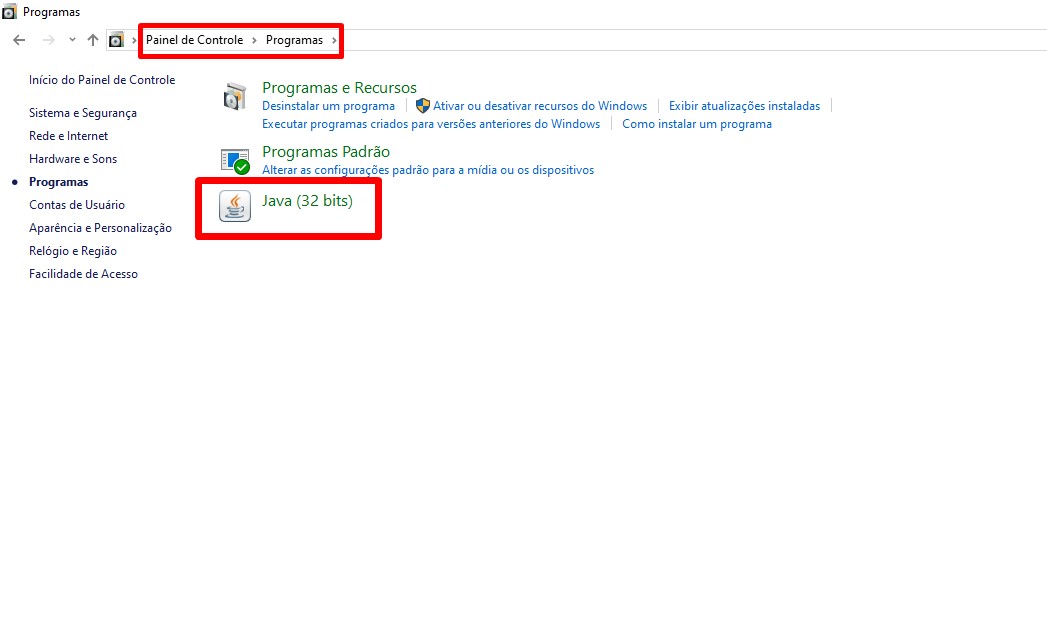
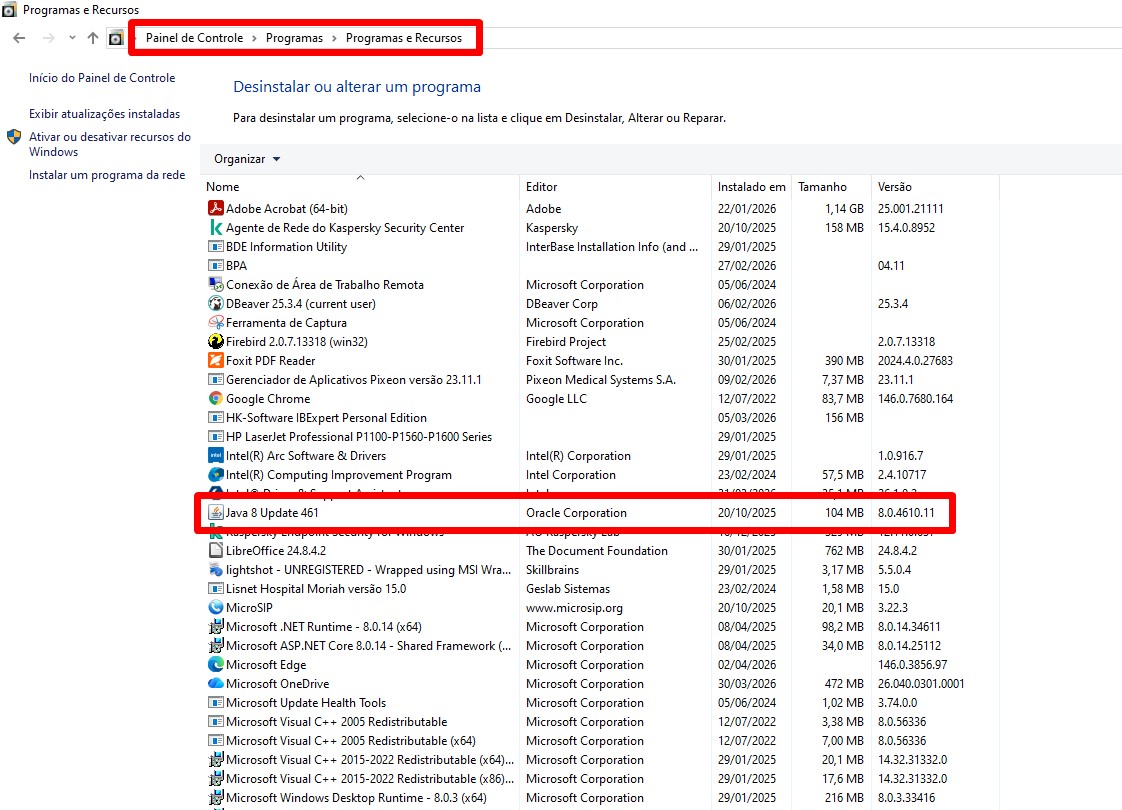
- Verifique se a máquina possui o Java 8 (32 bits) instalado;
- Preferencialmente, mantenha somente essa versão na máquina;
- Caso necessário, é possível configurar a máquina para que a versão 64 bits, do Java 8, opere em conjunto com a 32 bits.
Etapa 2 - Configurar o registro do Windows
- Abra o "Editor do Registro do Windows" (regedit);
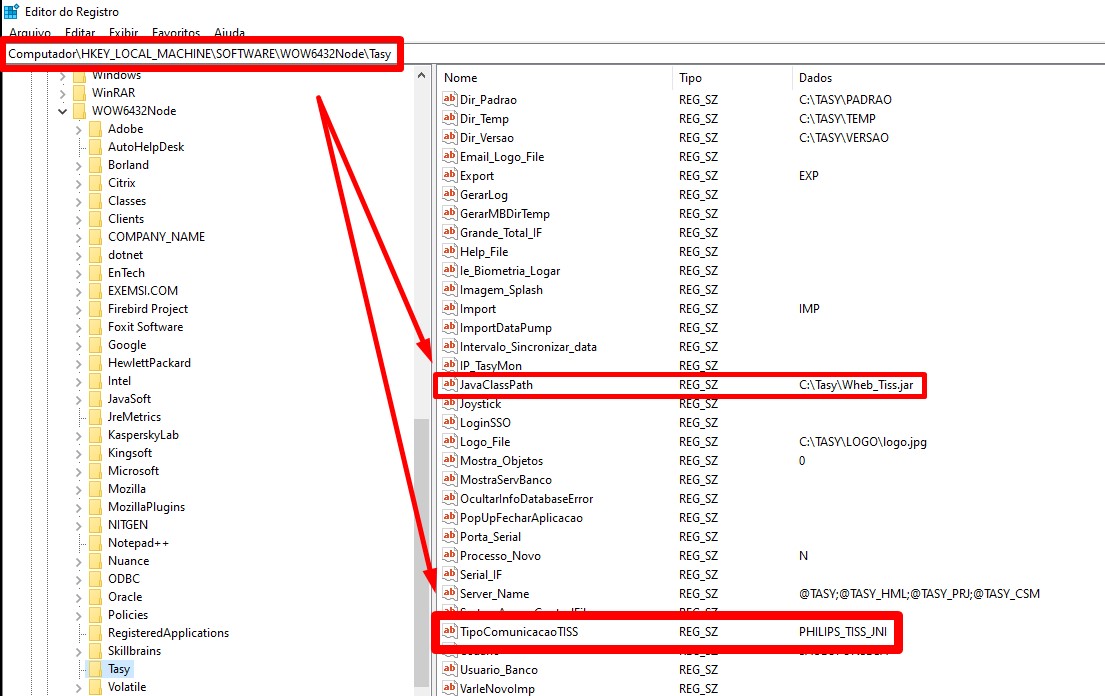
- Acesse o caminho:
Computer > HKEY_LOCAL_MACHINE > SOFTWARE > WOW6432Node > Tasy; - Procure a chave TipoComunicacaoTISS. Se ela não existir, crie a chave;
- Defina o valor da chave como PHILIPS_TISS_JNI.
- Verifique a chave JavaClassPath:
- Defina o valor da chave como C:\Tasy\Wheb_Tiss.jar
Etapa 3 - Configurar as variáveis do ambiente
- Acesse as "Variáveis de Ambiente do Sistema";
- Localize a variável Path;
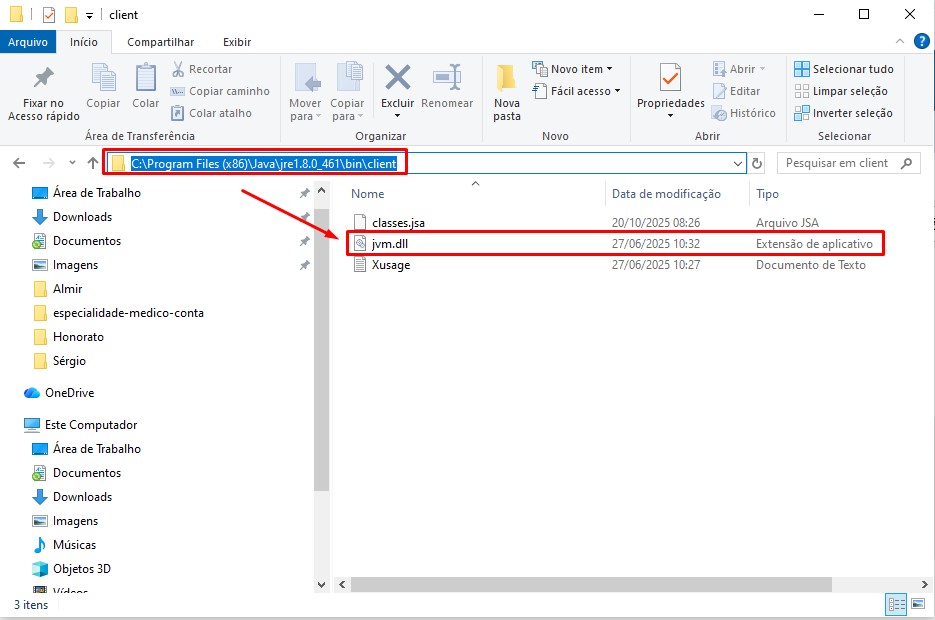
- Edite e adicione o caminho do Java 8 (32 bits) apontando para o local do arquivo da máquina virtual do Java:

Etapa 4 - Configurar JAVA_HOME (se houver uma versão Java 64 bits em conjunto)
- Caso existam Java 32 e 64 bits na máquina
- Crie uma nova variável de ambiente:
- Nome da variável: JAVA_HOME;
- Valor da variável: caminho do Java 8 (32 bits).
- Crie uma nova variável de ambiente:
Etapa 5 - Validar os arquivos
- Garanta que os arquivos abaixo estejam no mesmo diretório do executável do Tasy:
- Wheb_Tiss.jar;
- pasta Lib contendo o arquivo Wheb_Classes.jar.
Observação
- Com essa configuração, a DLL TissWS.dll não é mais necessária.
Etapa 6 - Finalização
Após concluir todas as etapas, verificar o funcionamento do sistema:
- Reinicie a máquina;
- Realize novos testes para validar a comunicação.