Suprimentos
Se for identificado algum vídeo no Bookstack inativo ou removido por conta dos termos de serviço do YouTube, solicitamos que abram uma ordem de serviço para a equipe responsável, para serem desenvolvidos novos vídeos que atendam aos termos do YouTube.Contamos com a colaboração de todos.
- Administração de Estoques
- Atendimento da Prescrição
- Atendimento da Prescrição - Abrindo a Função
- Atendimento da Prescrição - Atendendo a Prescrição
- Atendimento da Prescrição - Atendimento Normal de Prescrição
- Atendimento da Prescrição - Selecionando um Registro para Atendimento
- Atendimento da Requisição
- Compras
- Ordem de Compra - Abrindo a Função
- Ordem de Compra - Adiantamento
- Ordem de Compra - Consulta
- Ordem de Compra - Inserindo uma Nova OC
- Solicitação de Compras - Abrindo a Função
- Solicitação de Compras - Inserindo um Novo Registro
- Nota Fiscal
- Requisição de Materiais e Medicamentos
- Requisição de Materiais e Medicamentos - Abrindo a Função
- Requisição de Materiais e Medicamentos- Inserindo uma Nova Requisição de Consumo
- Requisição de Materiais e Medicamentos - Transferência
- Processo
- Requisição de Transferência entre estoques
- Atendimento de Requisição Transferência - Exemplo
- Recebimento de Requisições de Transferência
- Aprovações Pendentes
- Inventário de Estoque
- 1. Processo de Inventário (Visão Geral)
- 2. Acessando a Função
- 2.1 Cadastrar Inventário
- 3. Definir Item(ns) a Inventariar
- 4. Bloquear Itens a Inventariar
- 5. Contar Itens (Conta todos os Itens)
- 5.1 Contagem Manual
- 5.2 Contagem por Código de Barras - Sistema Tasy (Adm Estoques)
- 5.3 Contagem por Código de Barras - Ambiente PalmWeb
- 6. Definir Contagens do Inventário
- 7. Recontar Item(ns) Divergente(s)
- 8. Analisar Recontagem
- 9. Aprovar Inventário
- 10. Atualizar Saldos de Estoque
- Consumo de Materiais/Medic. por Barras
Administração de Estoques
Consulta de Estoque
Note abaixo vídeo com detalhamento da consulta de estoques.
Atendimento da Prescrição
Atendimento da Prescrição - Abrindo a Função
Atendimento da Prescrição - Atendendo a Prescrição
Atendimento da Prescrição - Atendimento Normal de Prescrição
Atendimento da Prescrição - Selecionando um Registro para Atendimento
Atendimento da Requisição
Atendimento da Requisição - Abrindo a Função
Note abaixo vídeo com detalhamento para abrir a função de Atendimento de Requisições.
Atendimento da Requisição - Baixa
Note abaixo vídeo com detalhamento do processo de baixa de requisições
Compras
Ordem de Compra - Abrindo a Função
No abaixo vídeo com detalhamento de como abrir a função.
Ordem de Compra - Adiantamento
Note abaixo detalhamento de como realizar adiantamento em Ordem de Compra.
Ordem de Compra - Consulta
Note abaixo vídeo com detalhamento do processo de consulta através da função Ordem de Compra.
Ordem de Compra - Inserindo uma Nova OC
Note no vídeo abaixo detalhamento de como criar ordem de compra no sistema.
Solicitação de Compras - Abrindo a Função
Note abaixo vídeo detalhando como abrir a função Solicitação de Compras.
Solicitação de Compras - Inserindo um Novo Registro
Note no vídeo abaixo detalhes do processo de criação de uma solicitação de compras
Nota Fiscal
Entrada de Nota Fiscal Através da OC
Note no vídeo abaixo detalhamento do processo de entrada de nota fiscal através de uma ordem de compra.
Estorno de Nota Fiscal
Note abaixo vídeo para o processo de estorno de nota fiscal
Requisição de Materiais e Medicamentos
Requisição de Materiais e Medicamentos - Abrindo a Função
Note abaixo vídeo com detalhamento para acesso a função Requisição de Materiais e Medicamentos.
Requisição de Materiais e Medicamentos- Inserindo uma Nova Requisição de Consumo
Note abaixo vídeo com detalhamento do processo de requisição de materiais e medicamentos.
Requisição de Materiais e Medicamentos - Transferência
Processo
No vídeo abaixo você poderá ter detalhes do fluxo de utilização do sistema Tasy para o processo de transferência entre estoques dentro do mesmo estabelecimento.
Requisição de Transferência entre estoques
No vídeo abaixo você tera o detalhamento de como fazer no Tasy uma requisição de transferência entre estoques, no mesmo estabelecimento.
Atendimento de Requisição Transferência - Exemplo
No vídeo abaixo temos um exemplo de atendimento de requisição de transferência entre estoques.
É importante alertar que o processo de atendimento de uma requisição de transferência é o mesmo para outros tipos de requisições (consumo, perda, etc).
Para ver mais detalhes da função atendimento de requisição acesse o capitulo Atendimento da Requisição
Recebimento de Requisições de Transferência
No vídeo abaixo você terá o detalhamento do processo de recebimento de uma requisição de transferência entre estoques.
Aprovações Pendentes
Aprovações Pendentes - Sistema Tasy
Com o sistema Tasy aberto procure abra a função Aprovações Pendentes.
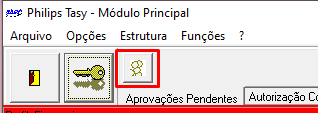
Conforme a regra de aprovação parametrizada no sistema, quando a solicitação/ordem de compra for liberada, ela ficará automaticamente com o status de “P” (Pendente), aguardando a aprovação do usuário responsável.
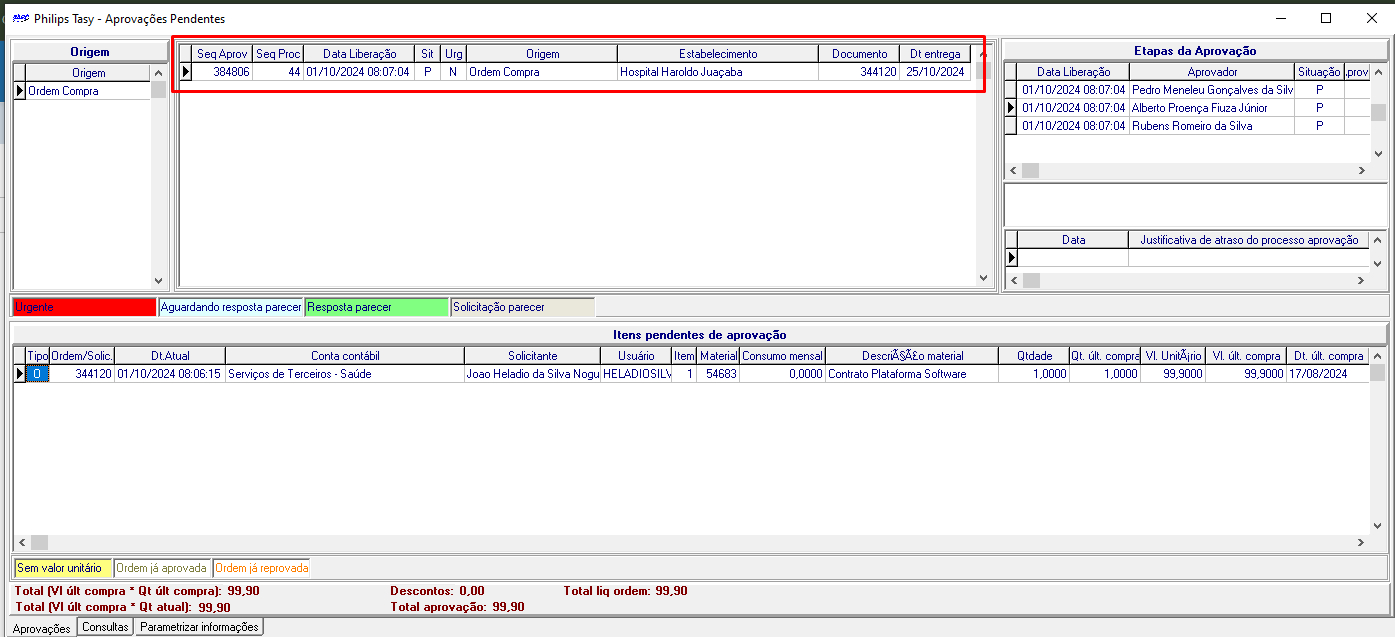
No exemplo acima, podemos ver 1 (um) processo aguardando aprovação. Na tela de aprovação, ao clicar com o botão direito do mouse, várias funcionalidades estarão disponíveis:
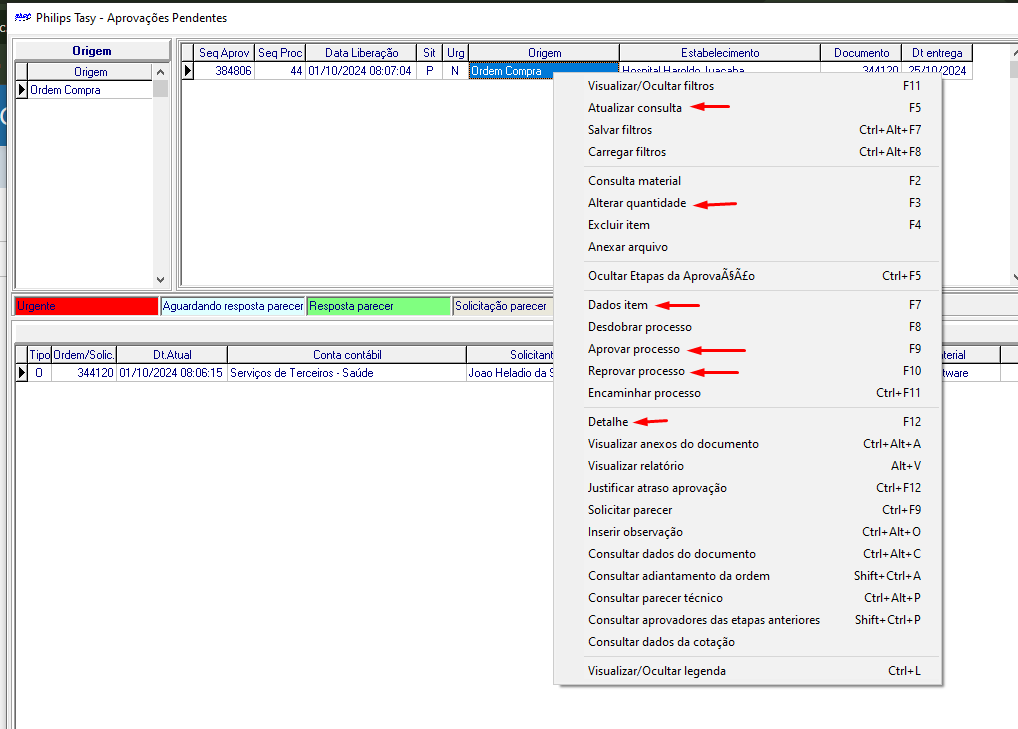
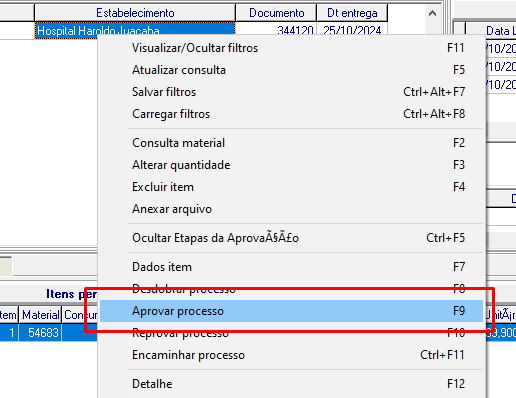
Aqui destacamos as principais funcionalidades, conforme mostrado na imagem acima.
Atualizar Consulta F5: Essa opção vai atualizar a lista de pendências de aprovações
Alterar Quantidade F3: Utilize essa opção para alterar a quantidade do item da Solicitação/Ordem de Compra
Essa opção vai apresentar para você uma caixa para informar a nova quantidade que deseja aprovar.
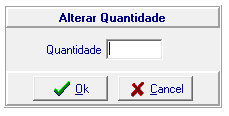
Para continuar com a alteração da quantidade, informe no campo "Quantidade" a quantidade desejada e click em "OK" para concluir a operação.
Dados do Item F7: Mostra tela de consulta do item. Através dessa opção você consegue verificar saldos em estoque, compras e andamento e consumo mensal do item selecionado.
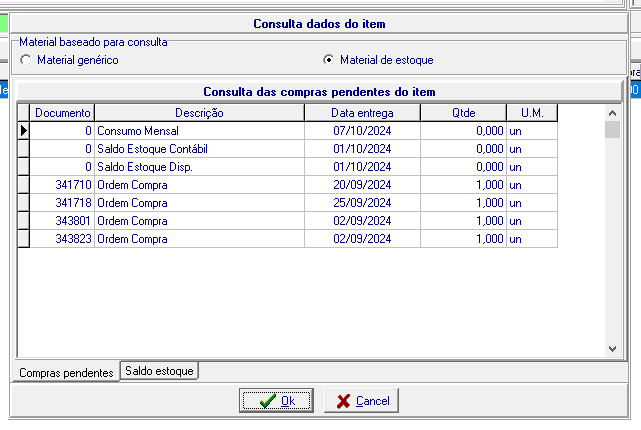
Aprovar Processo F9: Aprova o documento para que ele siga com o fluxo operacional ou para a próxima etapa de aprovação.
Reprovar Processo F10: Reprova a solicitação/ordem de compra. Escolhendo essa opção o motivo e complementando com observação será solicitado.
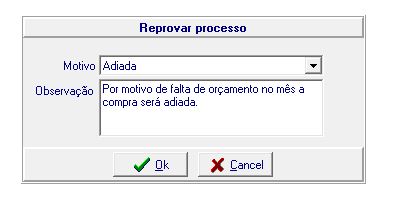
Para continuar com a reprovação, informe os campo "Motivo" e "Observação", após click em "OK" para finalizar.
Detalhe F12: Essa opção deve abrir o documento que originou o processo de aprovação, abrindo as funções "Solicitação de Compra" ou "Ordem de Compra", dependendo do processo de aprovação escolhido.
--
Aprovações Pendentes - ICC Corp
Acesso a solução ICC Corp, através desse link: https://ws.icc.org.br/icccorp
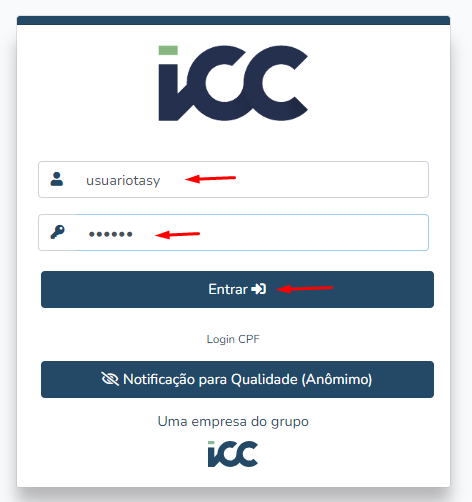
Na tela de login informe seu usuário, senha e click em Entrar. Utilize os mesmos dados do sistema Tasy.
As opções do sistema serão apresentadas, click em "Aprovações Pendentes"
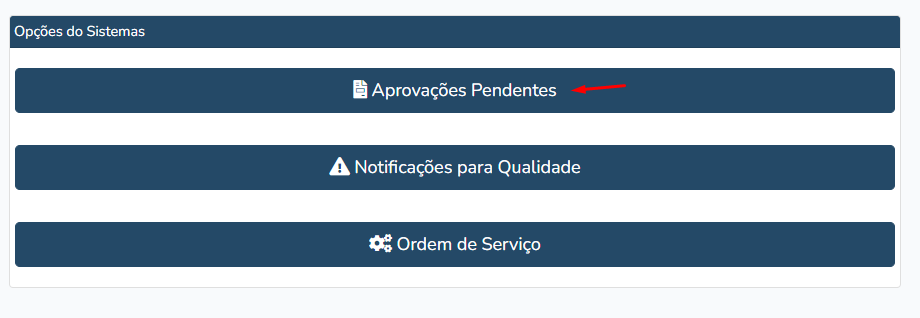
Agora, a lista de processos de aprovações será aberta, conforme imagem abaixo.
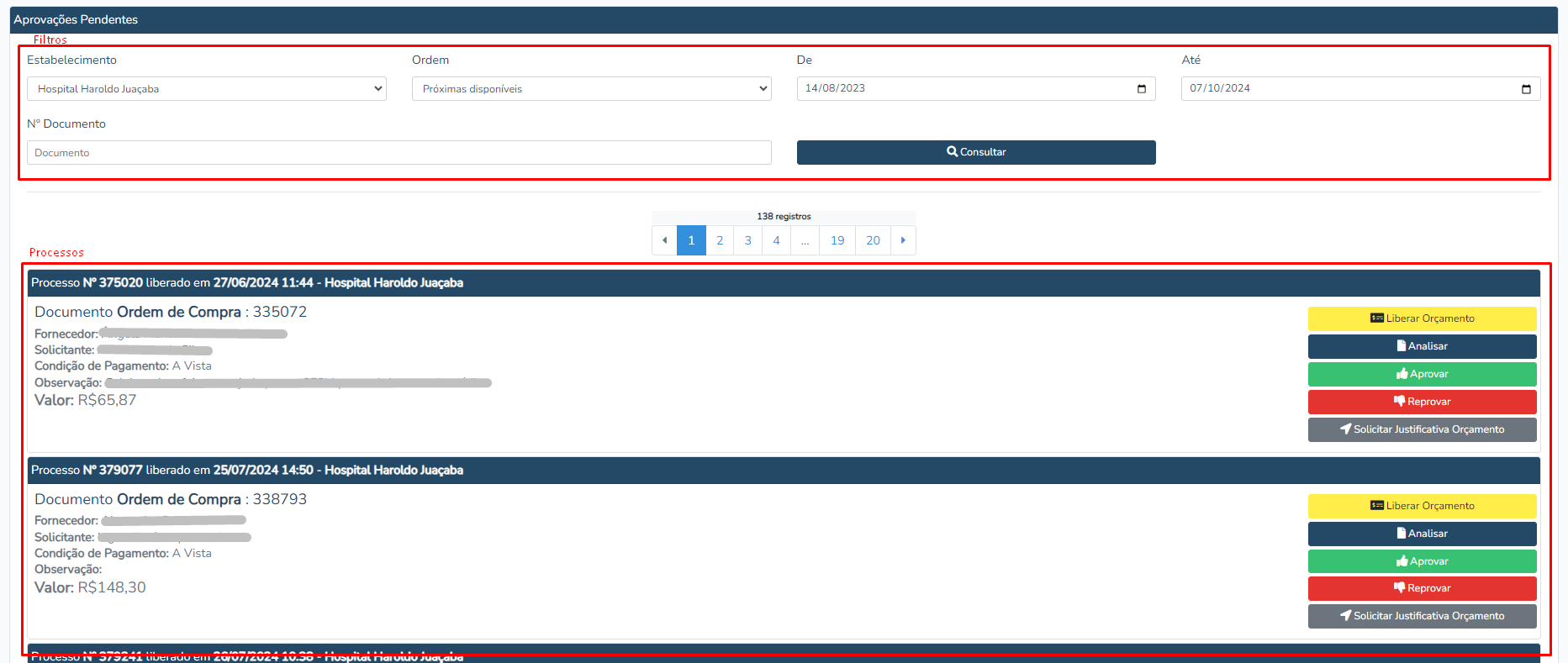
Observe que, na parte superior da página, temos os filtros de pesquisa, e, na parte inferior, a lista de processos pendentes de aprovação, com as opções de integração detalhadas a seguir:
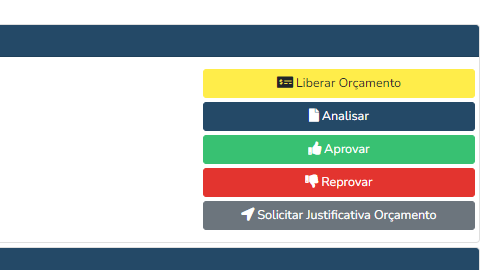
Liberar Orçamento: Essa opção deve ser utilizada para realizar liberação de orçamento em casos onde a Ordem de Compra ultrapassar o valor previsto.
Solicitar Justificativa Orçamento: Utilize essa opção para solicitar ao responsável pela Ordem de Compra uma justificativa para a liberação do orçamento.
Mais detalhes quanto a fluxo de limite de compra, leia Processo Limite de Compras
Analisar: Irá abrir um detalhamento do documento, exibindo os itens, valores por item e quantidades. Conforme Imagem abaixo
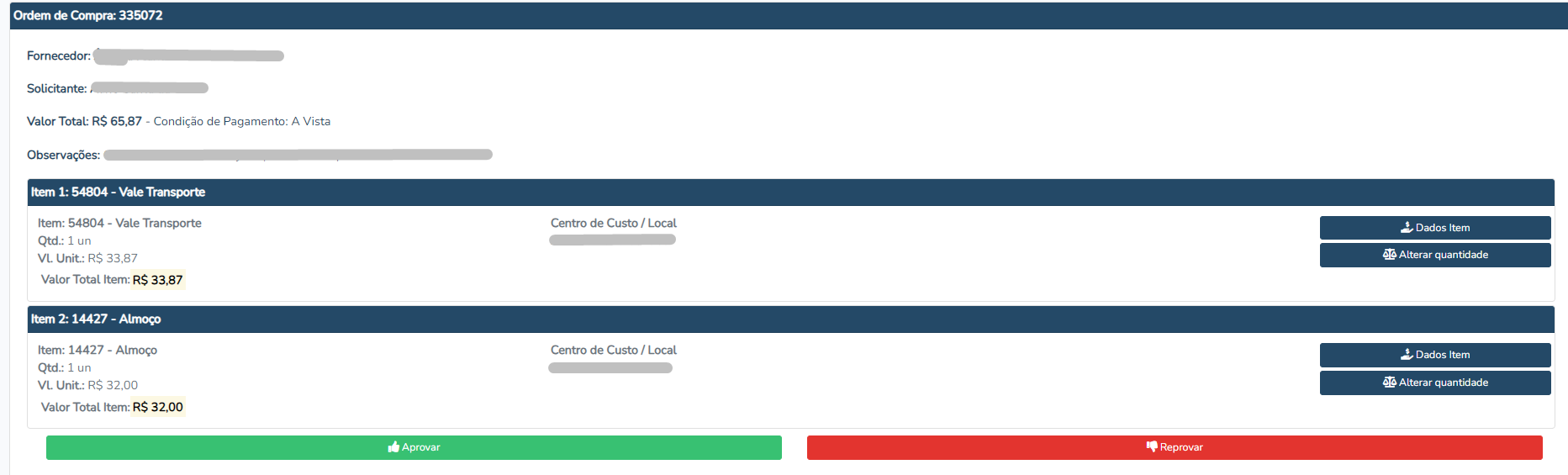
Aprovar: Aprova o documento para que ele siga com o fluxo operacional ou para a próxima etapa de aprovação.
Reprovar: Reprova a solicitação/ordem de compra.
Inventário de Estoque
O objetivo deste manual é orientar os usuários na realização de inventários de estoque através do sistema TASY. Ele detalha o processo completo, desde o acesso ao sistema até a atualização final dos saldos. Garantindo precisão nos registros de estoque, evitando discrepâncias e melhorando a gestão de suprimentos.
1. Processo de Inventário (Visão Geral)
Esta página apresenta uma visão geral do processo de inventário realizado por meio do sistema Tasy. Antes de iniciar as atividades, é essencial compreender o funcionamento do processo no sistema e definir previamente alguns pontos para garantir a eficiência na execução.
Os pontos que devem ser previamente definidos são:
-
Local de estoque a ser inventariado: Determine qual local será submetido ao inventário.
-
Itens a serem contados: É possível optar por contar todos os itens do local de estoque ou restringir a contagem a um grupo, subgrupo, classe ou itens específicos.
-
Quantidade de contagens: Estabeleça quantas vezes cada item será contado. No ICC, por padrão, realiza-se apenas uma contagem.
-
CNPJ de fornecedores consignados: Informe o CNPJ caso o inventário inclua estoque consignado.
-
Perfil "Inventário": Esse perfil deve ser liberado para todos os usuários responsáveis pela contagem dos itens.
Após a definição dos pontos acima, o processo de inventário seguirá o fluxo representado na figura abaixo. Os próximos tópicos deste documento trarão o detalhamento de cada etapa do processo.

2. Acessando a Função
Para a realização do Inventário deve ser utilizada a função Administração de Estoques através do perfil Inventário, conforme imagem abaixo:

A função Administração de Estoques será aberta na pasta Inventário, conforme imagem abaixo:

O painel superior exibe a lista de inventários cadastrados, identificados principalmente pelo número da Sequência, enquanto o painel inferior mostra os itens de contagem do inventário selecionado.
2.1 Cadastrar Inventário
1. Com a função Administração de Estoques aberta, na pasta Inventário, click no botão  para o sistema gerar um inventário. A função deve ficar conforme a figura abaixo:

Atentar especialmente para os seguintes campos:
-
Local estoque: deve ser informado o local de estoque onde o inventário será realizado.
-
Contagem: deve ser informada a quantidade de contagens previstas para o inventário.
-
Inserir novo item barras: este campo deve permanecer marcado para permitir a inserção automática de novos itens quando bipados por código de barras durante a contagem.
Veja a imagem abaixo para referência:

2. Clique no botão  para concluir o processo de cadastro do inventário.
3. Definir Item(ns) a Inventariar
Com o registro de inventário salvo, a tela deve ficar como na figura abaixo:

Clique com o botão direito do mouse e selecione a opção Definir itens a inventariar (Ctrl + F7).

3. O Tasy abrirá um pop-up com o título Definir itens, contendo várias opções de filtros para que você defina quais itens devem entrar no inventário para contagem. Veja a imagem a seguir:

Será necessário informar os filtros para selecionar os itens que deverão ser contados no inventário. Por padrão, utiliza-se a opção Itens do relatório saldo de estoque (Tipo de relatório = Todos), para que o Tasy adicione ao inventário todos os itens que apresentaram movimentação de estoque.
Clique no botão  para que o Tasy gere os itens de acordo com os filtros selecionados. Caso a tela de confirmação abaixo seja exibida, clique em Sim:

O Tasy deverá adicionar os itens ao inventário, e a tela ficará semelhante à figura abaixo:

4. Bloquear Itens a Inventariar
O bloqueio dos itens é necessário para o início do processo de contagem. Essa ação impedirá qualquer movimentação de estoque para os itens selecionados durante a definição dos itens, no local de estoque vinculado ao inventário. Para realizar o bloqueio, clique com o botão direito do mouse e selecione a opção Bloquear itens a inventariar (Ctrl + F6).

O Tasy preencherá automaticamente o campo Bloqueio dos itens em com a data e hora em que o usuário realizou o bloqueio dos itens no local de estoque do inventário. A tela deverá se apresentar conforme a figura abaixo:

Neste ponto do inventário, já é possível iniciar a contagem dos itens.
5. Contar Itens (Conta todos os Itens)
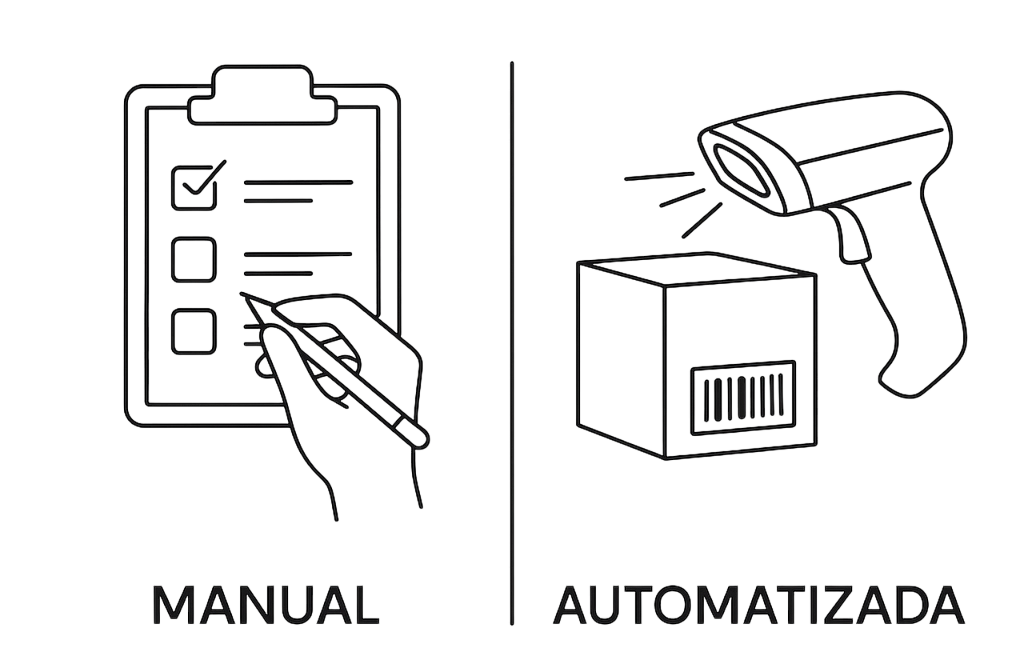
O processo de contagem pode ser realizado de duas formas: manual ou automatizada, por meio da bipagem do código de barras do lote fornecedor dos itens.
O ideal é que seja utilizada apenas uma dessas formas, a fim de evitar perda de informações, uma vez que um processo sobrescreve o outro.
Por isso, é fundamental que os responsáveis pelo inventário definam previamente qual método será adotado e utilizem apenas esse para lançar os dados no Tasy.
Nas próximas páginas serão apresentadas, de forma detalhada, cada forma de contagem:
- Contagem Manual
- Contagem por Código de Barras: Sistema Tasy (Adm Estoques) ou Ambiente PalmWeb
5.1 Contagem Manual
Para inserir a quantidade contada manualmente no Tasy, o usuário deve ter em mãos todas as contagens já realizadas e concluídas, de preferência organizadas por código ou descrição dos itens. Somente após isso, deve-se DIGITAR MANUALMENTE NA COLUNA “1ª CONTAGEM” os valores iniciais do inventário.
No modo Grid, a digitação pode ser feita diretamente nas células da tabela, sendo possível navegar entre as células dos itens utilizando as teclas de seta.
Durante a digitação, é importante que o usuário não fique com os olhos fixos apenas no teclado ou no relatório de contagem. ACOMPANHE SEMPRE A DIGITAÇÃO PELA TELA DO COMPUTADOR, garantindo que os dados estejam sendo inseridos corretamente.

Após a conclusão da digitação o inventário deve seguir para o processo Definir contagens do Inventário.
5.2 Contagem por Código de Barras - Sistema Tasy (Adm Estoques)
Para realizar a contagem por código de barras, o usuário deve clicar com o botão direito do mouse e selecionar a opção Inventário por barras (Ctrl + F12).

Será exibida uma mensagem de confirmação, clique em Sim para continuar.

Aguarde a abertura da função Inventário por barras. Note a figura abaixo:

Dependendo da quantidade de itens no inventário, a exibição da tela pode levar alguns instantes.
A utilização da função é bastante simples: realize a leitura dos códigos de barras no campo Código. O sistema processará automaticamente a leitura e adicionará o item à contagem do inventário.

Para concluir o processo, após a bipagem dos itens, o usuário deve clicar no botão  . O Tasy retornará à função Administração de Estoques, apresentando a contagem dos itens bipados.
Após a conclusão da contagem por código de barras, deve-se prosseguir para o processo Definir contagens do Inventário.
5.3 Contagem por Código de Barras - Ambiente PalmWeb
A contagem pelo ambiente PalmWeb pode ser acessada por meio de um navegador web. Para isso, acesse o endereço http://192.168.1.97/PalmWeb dentro da rede do ICC. A página de identificação do usuário será exibida, conforme a figura abaixo. Para entrar no sistema, informe o Usuário e a Senha, e clique no botão Entrar (as credenciais são as mesmas utilizadas no Tasy Desktop).

Por padrão, o sistema já é carregado diretamente no ambiente de inventário. No entanto, caso o PalmWeb seja aberto na tela de menu, clique na opção Inventário, conforme ilustrado na figura abaixo."

O ambiente para seleção de inventário será exibido conforme a imagem abaixo. Clique sobre o ícone  do inventário desejado para iniciar a contagem.

O ambiente para contagem deve abrir como a figura abaixo. No campo Qtd deve ser informada a quantidade contada para o item e no campo Cód. material deve ser utilizado para informar o código de barras do item.

Cada vez que o usuário informar aos campos Qtd e Cód. material, e solicitar o processamento da página, o sistema irá somar a quantidade informada à contagem do item no inventário.
Após a conclusão da contagem por barras deve-se seguir para o processo Definir contagens do Inventário.
6. Definir Contagens do Inventário
A definição do inventário é necessária para finalizar o processo de contagem e registrar as quantidades efetivas em estoque após a conclusão do inventário. Para que o Tasy possa processar o inventário, é essencial que todos os itens tenham informação na coluna 1ª contagem. No entanto, pode ocorrer de algum item não ser contado e, consequentemente, não terá registro nessa coluna. Nesses casos, considera-se que o saldo em estoque do item é zero.
Para resolver essa situação, no sistema Tasy, após a conclusão das contagens, o usuário deve:
- Clicar com o botão direito do mouse;
- Selecionar a opção Incluir zeros na contagem atual (Ctrl + Alt + Z).
Essa ação atribuirá o valor zero a todos os itens sem contagem registrada, garantindo que a coluna 1ª contagem seja preenchida para todos os itens. A imagem abaixo ilustra esse processo:

O próximo passo é a definição dessas contagens para o inventário. O usuário deve utilizar o botão direito do mouse e escolher a opção: Definir itens inventário > Todos itens (Ctrl + F1).

Se a quantidade de contagens definida no cadastro do inventário (campo Contagem) for igual a 1 (um), o Tasy irá considerar os valores da coluna 1ª contagem como definitivos e os registrará na coluna Inventário. Caso contrário, o sistema só definirá o inventário após as recontagens necessárias, informado no cadastro do inventário.
Após a conclusão do processo: Definir contagens do inventário, a gestão do estoque deve verificar se há divergências relevantes entre as quantidades inventariadas e os saldos em estoque.
-
Se houver divergências significativas, deve-se executar o processo Recontar item(ns) divergente(s).
-
Se não houver divergências, o próximo passo é prosseguir para Aprovar inventário.
7. Recontar Item(ns) Divergente(s)
A recontagem de itens dependerá da quantidade de contagens definida no processo Cadastrar Inventário. No campo Contagem, se o valor informado for maior que 1 (um), o Tasy permitirá a alteração da coluna de contagem. Para isso, utilize o botão direito do mouse e escolha a opção Alterar coluna da contagem, conforme mostrado na figura abaixo:

O Tasy abrirá uma janela pop-up com o título Contagem a definir. No campo Contagem, selecione a opção 2 – Recontagem:

O sistema irá alterar o campo Coluna Contagem para 2 – Recontagem, no cadastro do inventário. Nota imagem abaixo:

O processo de Recontagem é igual ao processo de Contar todos os itens (página 5), de forma manual ou por código de barras.
8. Analisar Recontagem
O processo de "Análise de Recontagem" é realizado pela Coordenação de Inventário, em conjunto com as áreas de Auditoria Contábil, Contabilidade e Gestão do local do estoque inventariado. A análise é conduzida com base no relatório CSUP 144 ICC – Inventário, disponível através da função Administração de Estoques no perfil de Inventário.

Normalmente, as quantidades das contagens são comparadas com os saldos de estoque, e as divergências são devidamente verificadas junto aos responsáveis pela contagem e aos gestores de estoque. Após a conclusão e as devidas análises das contagens e recontagens realizadas, segue-se para o processo de Aprovar inventário.
9. Aprovar Inventário
O objetivo desta etapa é confirmar a exatidão das contagens físicas realizadas, garantindo que os registros estejam corretos antes da efetivação no sistema. Uma vez validadas e aprovadas, essas quantidades serão consideradas como saldos definitivos de estoque.

Para aprovar o inventário, selecione a opção Aprovar inventário com o botão direito do mouse ou utilize o atalho (Ctrl + F4), conforme mostrado na imagem acima.
Essa operação só será concluída com sucesso se todos os itens tiverem a quantidade inventariada preenchida na coluna/campo Inventário. Caso contrário, a aprovação não poderá ser finalizada.
10. Atualizar Saldos de Estoque
Nesse processo as quantidades definidas como inventário serão levadas para o saldo de estoque. É nesse momento que o inventário é concluído e os itens inventariados são liberados para movimentação de estoque com os saldos devidos pelo inventário.

Para realizar a atualização deve-se escolher a opção Atualizar inventário (Ctrl + F3), imagem acima. Esta operação somente será habilitada se o processo Aprovar Inventário for realizado.
Consumo de Materiais/Medic. por Barras
Função para baixa de estoque de forma direta, sem necessidade de realizar o fluxo de requisição de materiais.
Baixa direta para centro de custo
Essa opção deve ser utilizada apenas pelo estabelecimento INTEGRAMENTE no período de implantação do sistema Tasy. Os perfis habilitados para uso dessa função são:
-
INT – Almoxarifado
-
INT – Despensa/Nutrição
-
INT – Farmácia
-
INT – Manutenção
Com o perfil liberado, você terá acesso à função Consumo de Materiais/Medicamentos por Barras, por meio do botão correspondente 
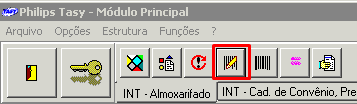
Ao acessá-la, a tela abaixo será exibida.
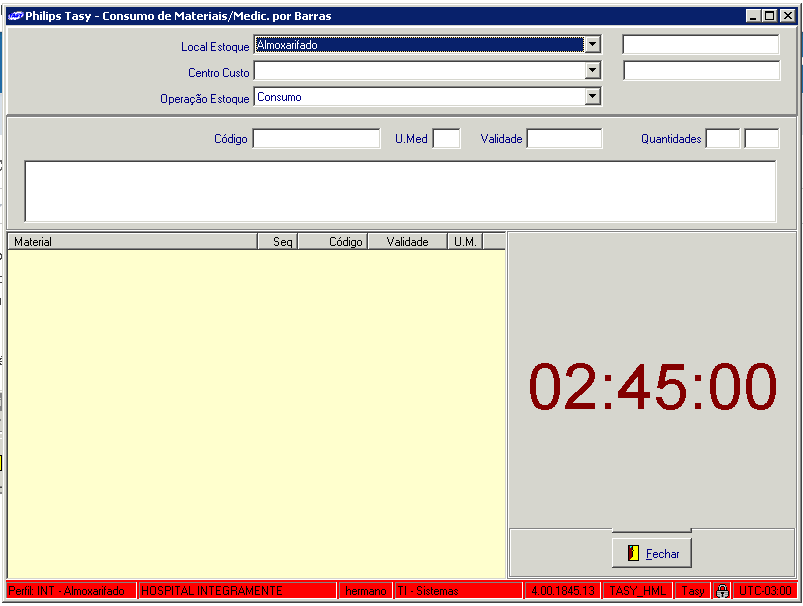
Nos campos da parte superior da tela, selecione o centro de custo para o qual deseja realizar a baixa por consumo direto.

Em seguida, no campo “Código”, faça a leitura do código de barras do lote fornecedor do item ou digite o código do item conforme cadastro e pressione ENTER.

Após o bip e/ou ENTER, caso o código informado seja válido e haja saldo suficiente em estoque, a baixa do item é realizada automaticamente pelo sistema.
Não é necessário realizar mais nenhuma ação adicional.
A baixa já ocorre no momento em que o código é informado.
Se for necessário registrar a baixa de mais de uma unidade, basta repetir o mesmo processo sucessivamente até atingir a quantidade desejada.
Essa opção do sistema deve ser utilizada com muita atenção e cautela, pois a funcionalidade não oferece grande margem para correção operacional. Portanto, registre apenas os itens que realmente necessitam de baixa direta.
Em casos de baixa indevida, o procedimento correto é realizar uma requisição de materiais utilizando a operação “Devolução por Excesso de Consumo”, com posterior atendimento dessa requisição.