Cotação de Compra
Esse manual tem como objetivo orientar o passo a passo para realizar o processo de cotação de compra, onde mostra os passos de como gerar uma cotação de compra a partir de uma solicitação de compra.
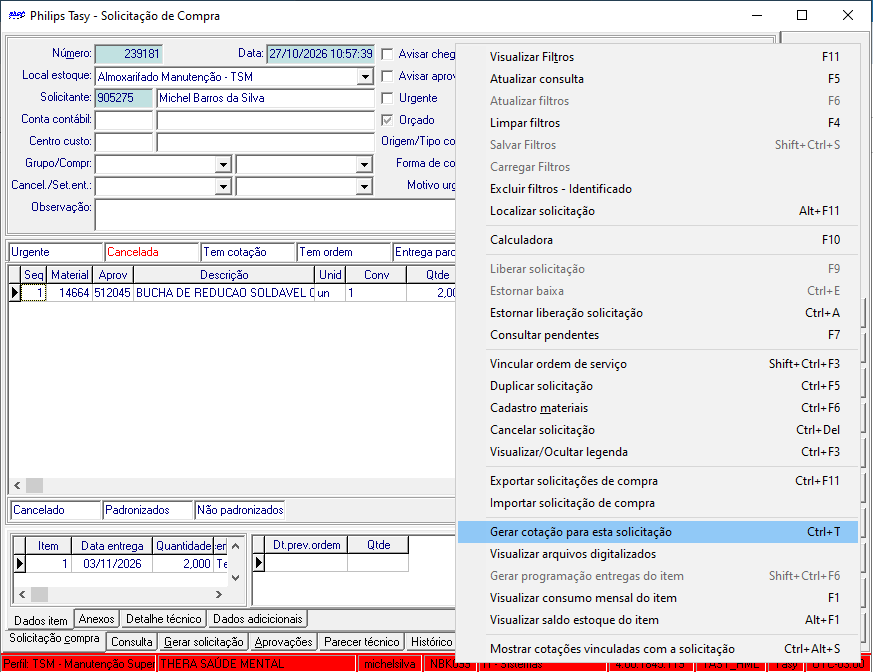
1. Na solicitação de compra previamente aprovada, clicar com o botão direito do mouse e Gerar cotação para esta solicitação (Ctrl + T).
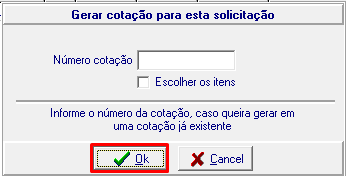
Na janela apresentada clicar no botão OK.
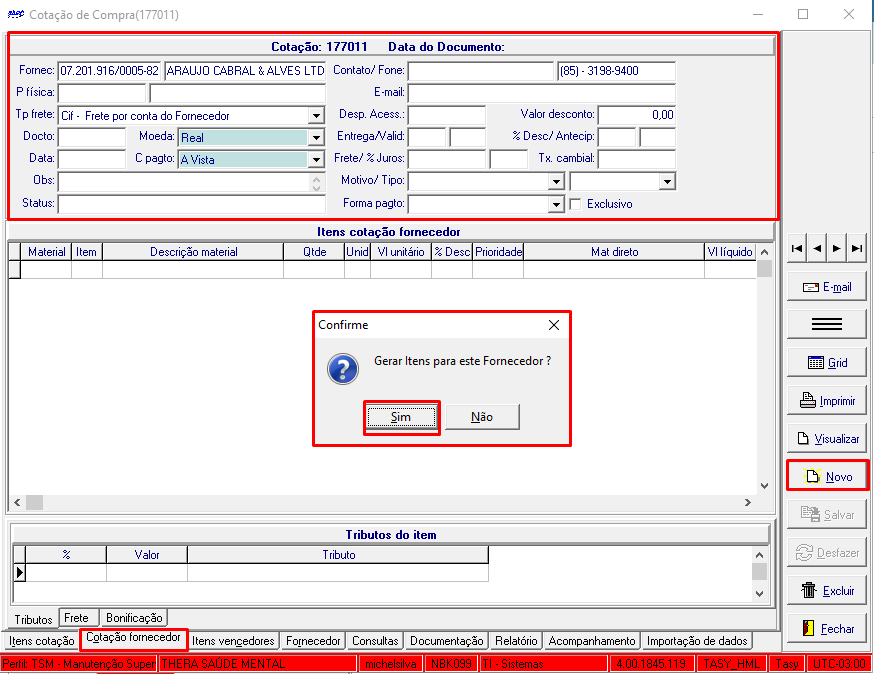
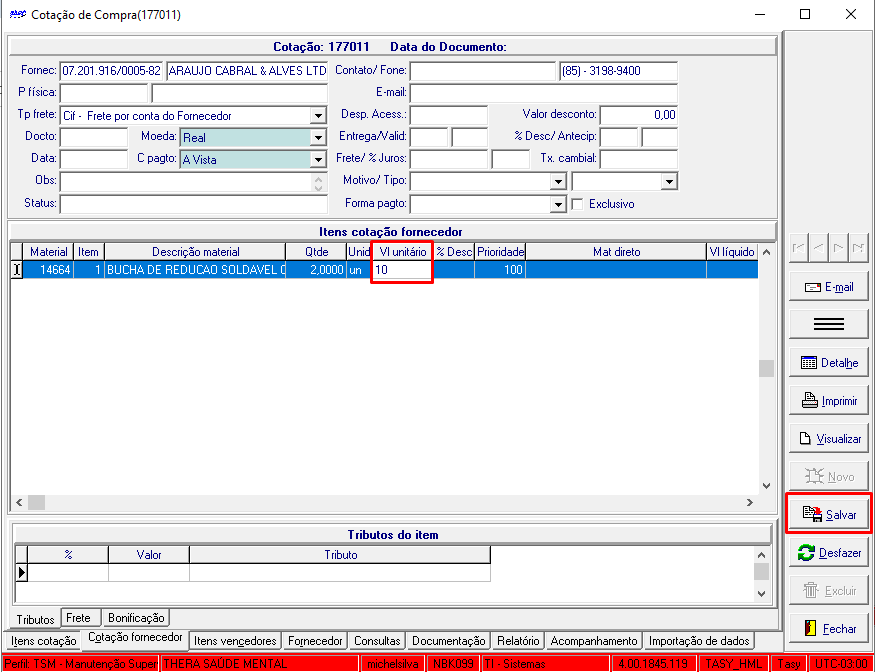
Na função Cotação de Compra com a cotação aberta, acesse a aba Cotação Fornecedor, nessa aba irá ser cadastrado os fornecedores com os valores de cada item da cotação, clique no botão novo e informe o fornecedor com as informações principais e salvar ou selecionar a seção Itens cotação fornecedor o sistema irá apresentar uma mensagem de confirmação onde deve se clicar em Sim para gerar os itens de cotação.
Após isso deve ser informado o valor unitário que foi cotado com o fornecedor e salvar a informação.
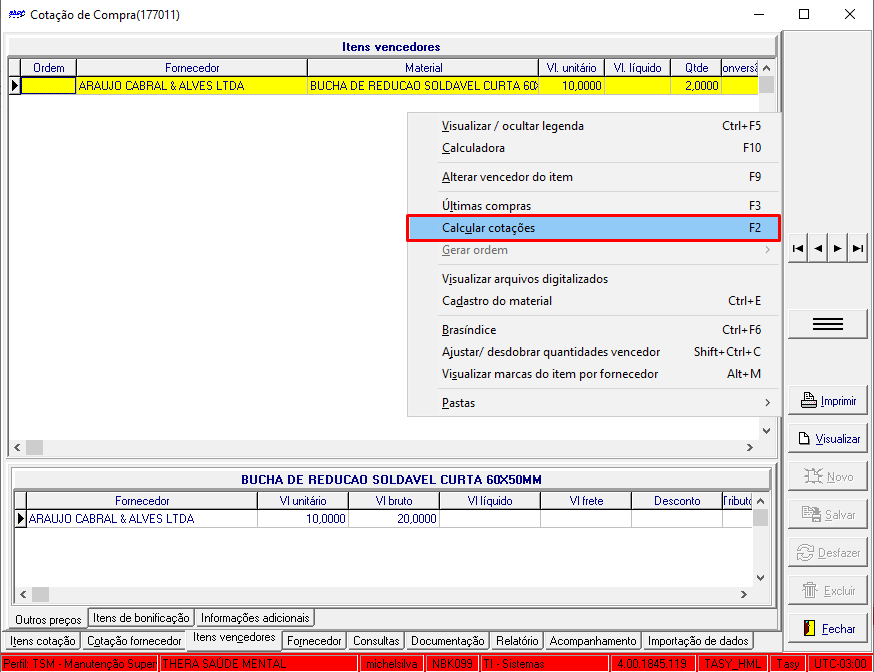
Após informar todos os valores, acessar a aba itens vencedores onde o sistema irá apresentar os itens vencedores da cotação. Com isso clicar com o botão direito Calcular Cotações (F2).
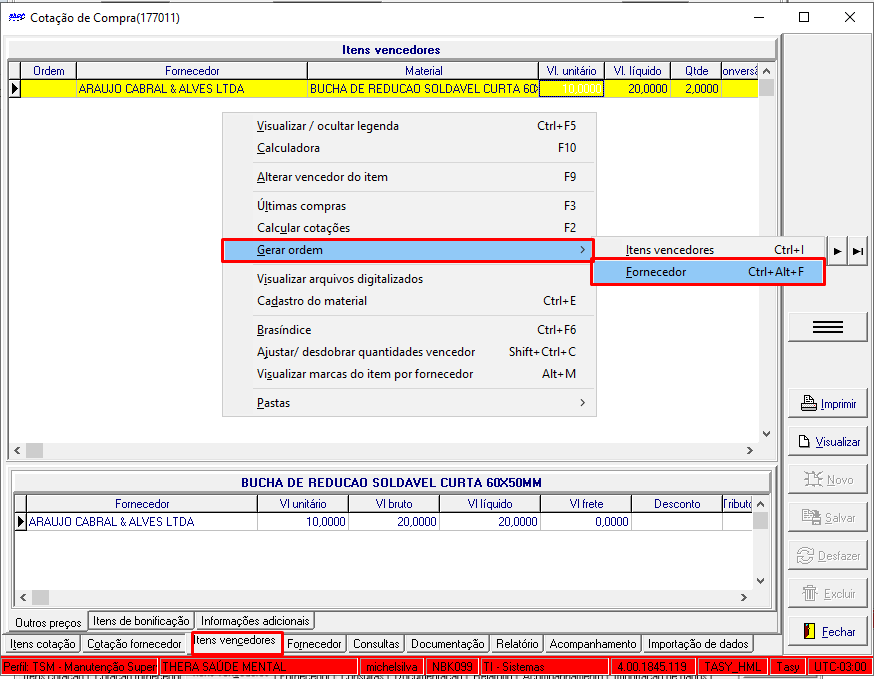
Após calcular a cotação, clicar com o botão direto e Gerar Ordem >> Fornecedor.
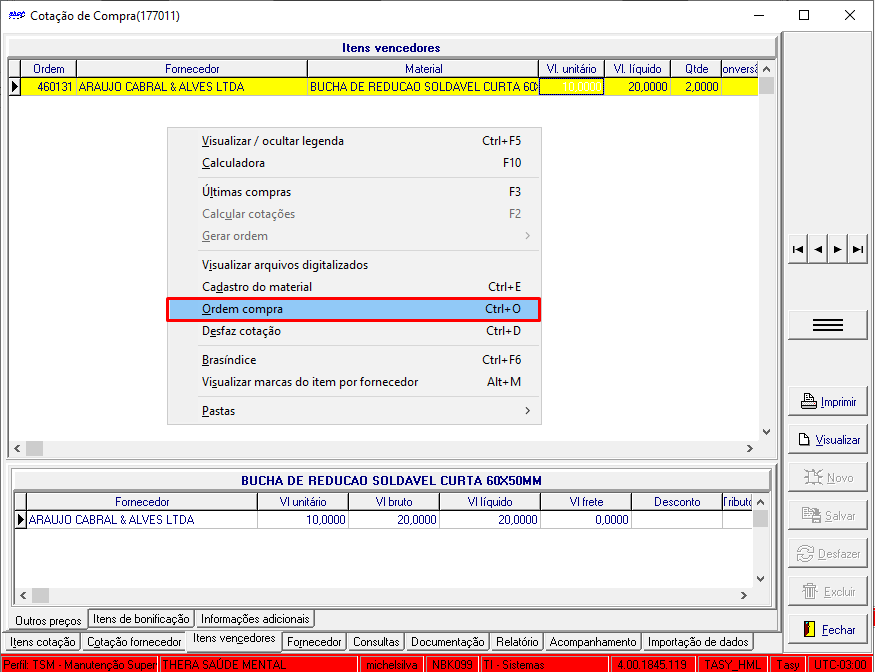
Com isso o sistema irá gerar a ordem de compra de acordo com os fornecedores. Após isso a coluna Ordem será preenchida com o número da ordem de compra gerada.
Assim podemos acessar a ordem de compra a partir do atalho botão direito Ordem de Compra (Crtl + O).
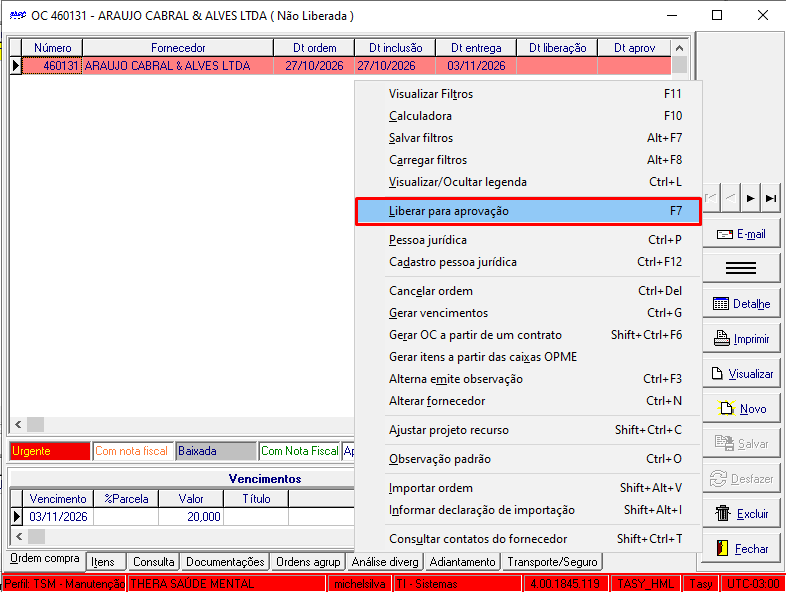
Assim o sistema irá abrir a ordem de compra, com isso deve ser realizada a liberação da ordem para aprovação. No botão direto Liberar para aprovação (F7).